こんにちは、おちゃワンです🐶
既存のサイトに購入ボタン(外部カート)を作りたい。
そんな時に便利なのが、Square(スクエア)のお支払いリンク(購入ボタン)機能です。
今あるサイトに「購入ボタン」を1つ置くだけで、商品を販売できます。
✅ 月額費用は0円、初期費用も不要
✅ なのに決済手数料は3.6%!
✅ 必要なのはSquareの無料アカウントだけ
この記事では、Squareで購入ボタンを作成し、ブログや既存サイトに設置するまでの流れを実際の画面とともに順番に解説します🐾
無料アカウント登録がまだの方はこちらから👇

Square(スクエア)のリンク決済とは?
リンク決済(オンラインチェックアウト)は、Squareの中でも一番手軽で、かつ既存サイトやブログとの相性が最強の機能です。
Squareのリンク決済は、ネット上の万能レジ!
一言でいうと、どこでもレジ化できる魔法のURLです。
他のECカートにもある外部カート機能と似ていますが、Squareの「リンク決済」の方が支払い方法の柔軟性が高いです。
発行されたリンクは、ネット上のあらゆる場所に「レジ」として設置できます。
リンク決済の使える場面
- SNS(Instagram・X)
プロフィール欄や投稿に貼って、フォロワーさんに直接販売
- 公式LINE・メール
個別のお客さまに「こちらのURLから決済してください」と送信
- QRコード
自動発行されるQRコードを印刷して、チラシや店頭、イベント会場に掲示
- ブログ・ホームページ
今回のメイン!「購入ボタン」として埋め込み、記事から即購入
🐾 お支払いリンクで選べる 4つの支払いシーン
作成時に、用途に合わせて以下の 4タイプから選べます。
| 項目名 | 特徴 | こんな時におすすめ! |
| 支払の受付 | 金額を固定せず、お客さまに入力してもらう | オーダーメイドの相談後や、個別の見積もり決済に |
| 商品を販売する | 商品名・価格・画像を固定して販売 | 既存ブログやサイトで商品を売るならこれ! |
| イベントまたはクラスを販売 | 日時が決まったチケットや参加費の決済 | ワークショップ、セミナー、オンラインレッスンの予約に |
| 寄付金を受け付ける | 支援者が金額を決めて支払う | 活動への寄付、投げ銭、応援資金の募集に |

物販を始めるなら、基本は「商品を販売する」を選べば間違いありません
リンク決済購入ボタンの作成~WordPress設置までは 5ステップ!
この記事では、世界シェアNo.1のHP作成システム・WordPressの記事に実際に購入ボタンを設置する流れを解説していきます。
商品登録~購入ボタン設置までの流れ 5ステップで完了
Squareの商品登録~リンク発行はそれほど難しくはありません。
商品登録~WordPressに購入ボタンを設置できるようになるまでは 5ステップで完了します。
購入ボタン設置までの流れ
- 【請求書とお支払い】→【リンク決済】をクリック
- 【商品を販売する】方法を決める
- 商品情報を入力
- 決済リンクを共有する(コードをコピー)
- コードをWordpressに埋め込む
ダッシュボード左の【請求書とお支払い】からスタート!
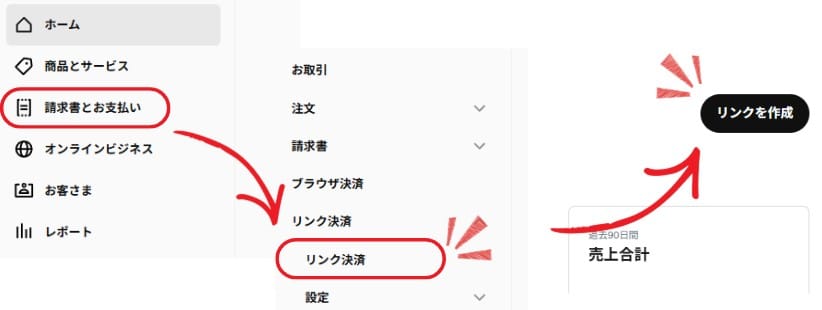
まず、ダッシュボード左の【請求書とお支払い】メニューをクリックします。
続いて、【リンク決済】タブ内の【リンク決済】と進んでいきます。
画面右上の【リンクを作成】ボタンをクリックして、商品登録に進みます。
商品を販売する方法を選択する
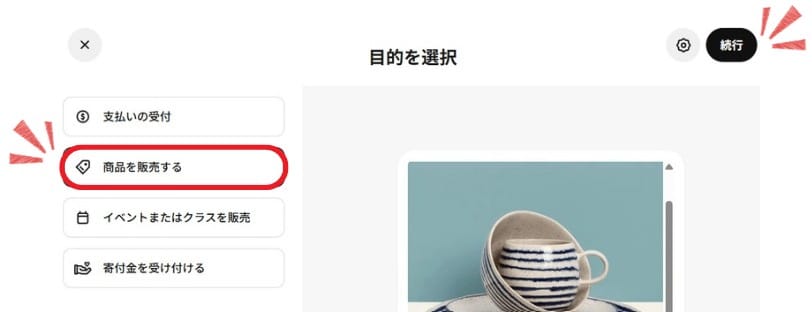
支払いシーンを選択します。
既存のブログやサイトで商品を販売したいので、【商品を販売する】を選択し、右上の【続行】ボタンを押します。
商品情報を入力
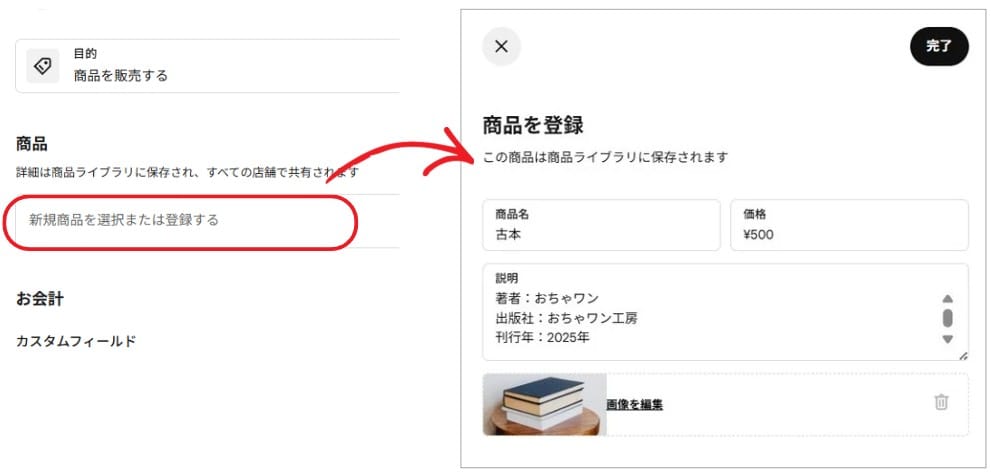
画面左の【商品】の項目で【新規商品を選択または登録】タブを選び、商品情報入力に進みます。
完了ボタンを押すと、商品情報画面~購入完了画面の見本が出てきます。
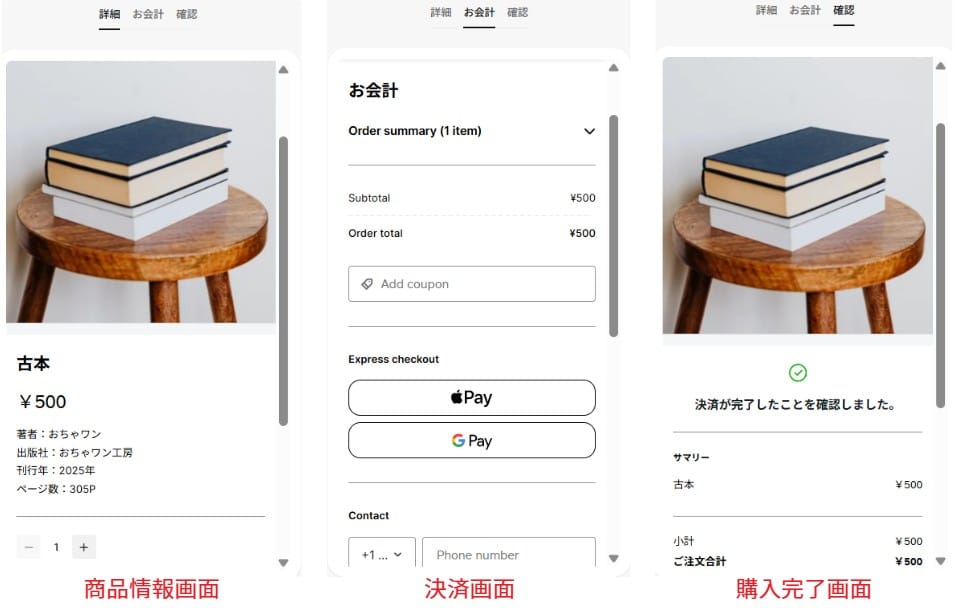
「あれ?送料設定してないよ」
と思い、慌てますが、送料は後で別に設定します。
「決済画面だけ英語なんだけど?!」
と慌てることでしょう。
これ、なぜかこの見本画面では英語表記なんです。
でも実際のカートではちゃんと日本語になるので安心して大丈夫ですよ◎

商品情報を入力したら、忘れずに画面右上の【保存】ボタンを押してくださいね
共有方法を選択&決済リンクのコードをコピー
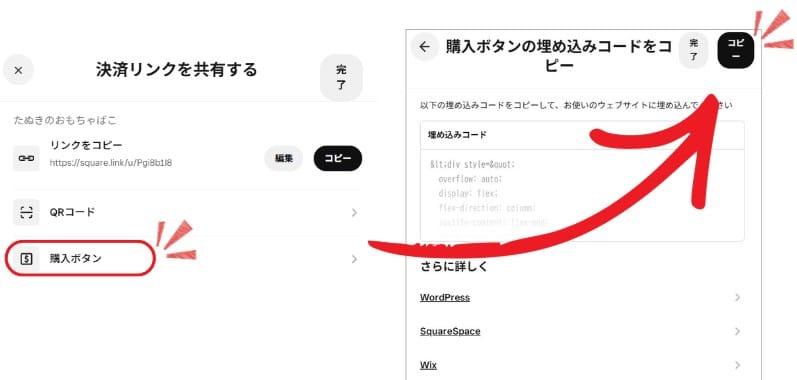
商品情報の入力が終わると、リンクURLと購入ボタン用コードが発行されます。
- URLリンク
シンプルに文字にリンクを貼るだけ
さりげなく誘導したい時向け
- 購入ボタン
サイトに「今すぐ購入」というボタンを表示
「ここがレジですよ!」と明確に伝えたい時向け
今回は、WordPress記事への外部カートボタン設置を目的としているので、【購入ボタン】を選択します。
右上の【コピー】でコードをコピーします。
WordPressのカスタムHTMLに貼り付けて設置完了!
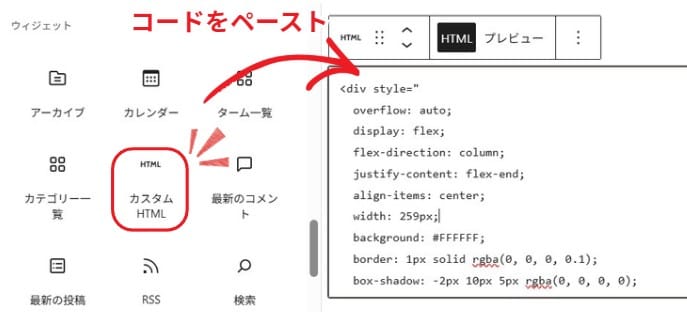
WordPressの画面で【カスタムHTML】を選択します。
ボックス内にコードを貼り付ければ完成です!
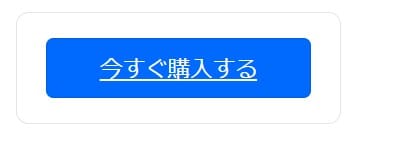
...って、味気なさすぎなんですけど?!
そう思った人は、続けてデザインをカスタマイズしましょう。
Squareの購入ボタンのカスタマイズ方法
購入ボタンのカスタマイズはシンプル
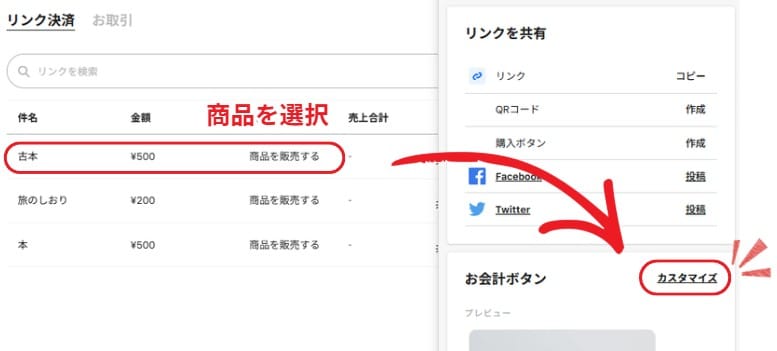
商品ライブラリから、どれでも良いので商品をクリックします。
すると、画面右側に新しいウィンドウが出現します。
【お会計ボタン】という項目の隣にある【カスタマイズ】をクリックします。
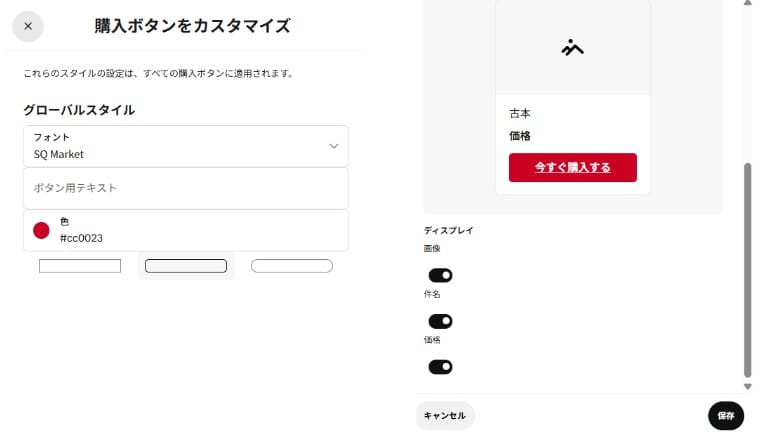
カスタマイズ項目
- フォント
- ボタン用テキスト
- 色
- ボタン形状
- 画像表示の有無
- 件名表示の有無
- 価格表示の有無
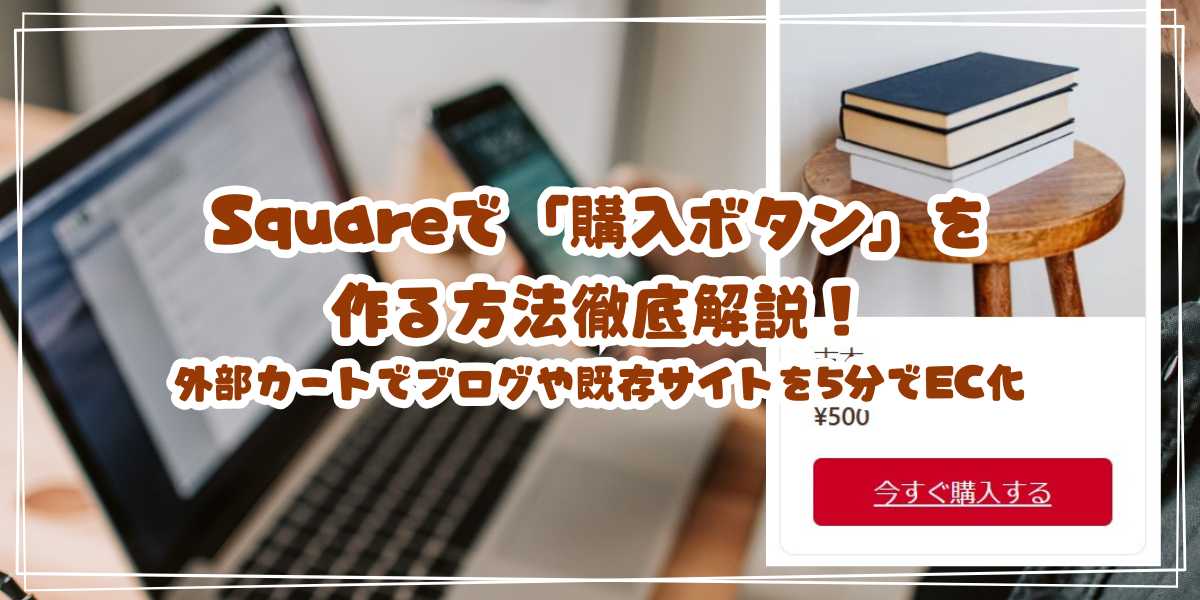
ボタンの色を赤にして、形状を角丸に変更し、画像・件名・価格表示をONにしたのがコチラ👇
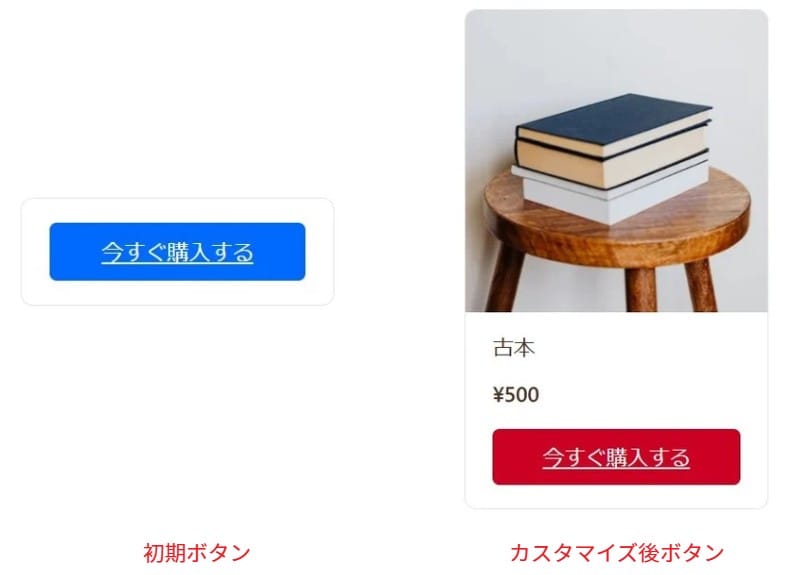
かなりイイ感じに仕上がりました!
購入ボタンのカスタマイズは全ての商品に適応される
注意しておきたいのは、購入ボタンのカスタマイズは全ての商品に適応されることです。
「この商品のボタンは青、こっちは赤いボタン」
ということは出来ません。
Square(スクエア)の送料設定方法
Squareの購入ボタンを作成しただけでは、送料が反映されません。
ダウンロードコンテンツの販売の場合はそれでも大丈夫ですが、配送が必要な商品の場合は送料設定をしましょう。
最初に配送を有効にする
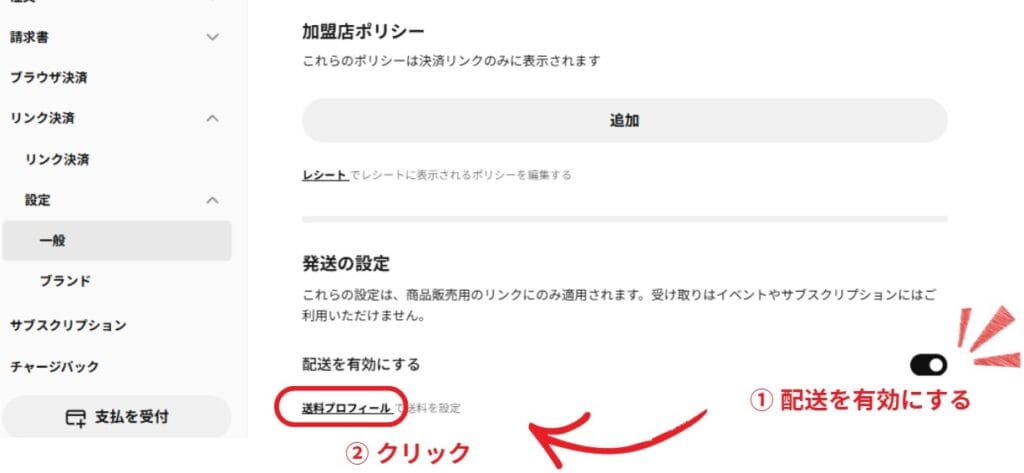
まず最初に、【リンク決済】タブ内の【設定・一般】メニューに行きます。
画面をスクロールした最下部に【発送の設定】があります。
配送を有効にするをONにし、【送料プロフィール】をクリックします。
送料プロフィールを設定する
【プロフィールを追加】ボタンを押します。
今回の商品は本なので、クリックポストで一律200円の設定とします。
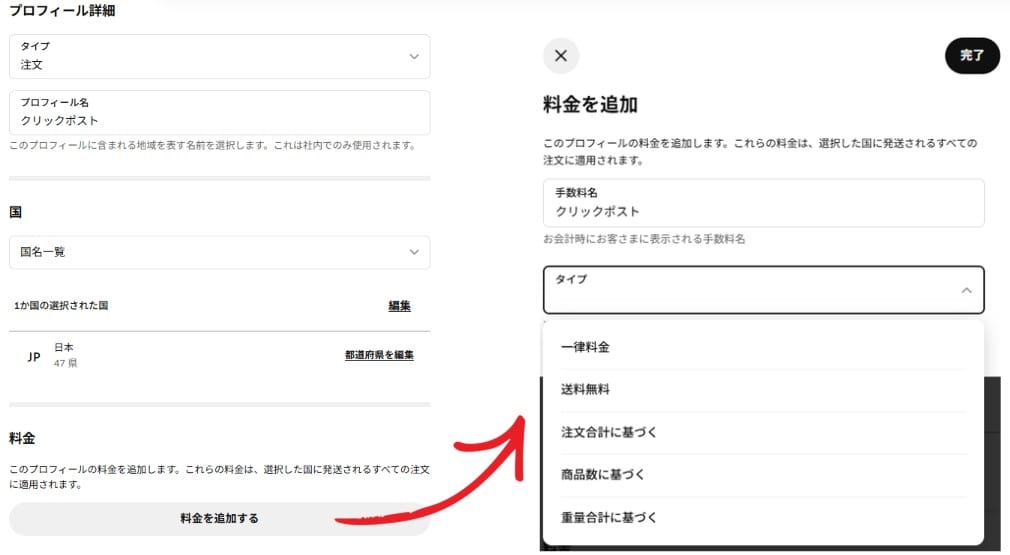
- プロフィール名を入力
- 国名一覧で日本を選択
- 【料金を追加する】ボタンをクリック
- 手数料名と料金タイプを選択
- 配送料を設定して保存
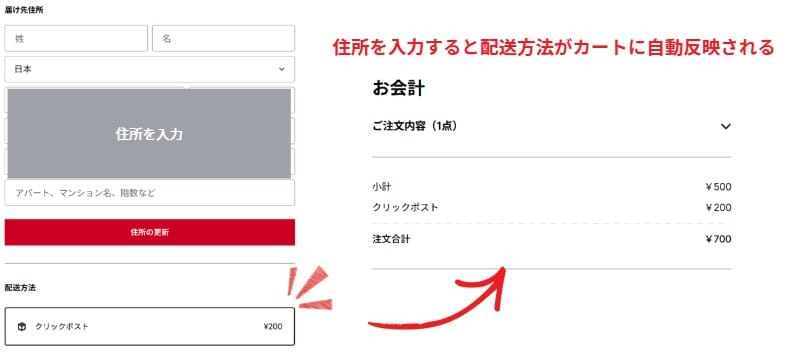
お届け先を入力すると、送料が反映される
送料を設定してから、購入ボタンをみると
送料反映されてないんですけど??
と、不安になることでしょう。
でも安心してください。
購入ボタンを押して、届け先住所を入力すると、先ほど設定した配送方法と配送料金がカートに反映されるようになりますよ🐾
ちなみに、クリックポストやメール便で対応できる商品なら良いですが、サイズや地域によって配送料金が変わる商品はSquareでの送料設定が難しいため、注意が必要です。
👉 Squareの送料設定は、日本の配送事情には向いていない
まとめ:分かれば簡単に購入ボタンを作れる!
Squareのリンク決済(購入ボタン)は、「既存サイトで少数の商品を売りたい人」に最適な仕組みです。
- ブログやホームページに貼るだけ
- 商品登録〜設置まで5ステップ
- 月額無料・決済手数料3.6%!
と、とにかく手軽なのが最大の魅力です。
一方で、ちょっと管理画面の導線や用語が日本人向きじゃなくて、悩みやすいのがデメリット。
でも、この記事を見ながら設定すれば、だれでも簡単に今あるサイトに購入ボタンを設置できますよ🐶
「どうやって購入ボタンを作ろう」
と悩んでいる方は、試しに Squareの無料アカウントから購入ボタンを作ってみてくださいね🐾
カラーミー・Square・STORES・BASEの4社の外部カートデザインと決済機能のまとめを見たい方はこちら
👉 フリープランでも使える外部カートのデザインと機能まとめ