
この記事では、Squareの申込〜初期設定までを、実際の画面キャプチャを使いながら順番に解説します。
結論から言うと、登録自体は思ったより簡単でした!
でも、途中で「ん?」と迷いやすいポイントもあったので、そこもしっかりフォローしていきますね🐾

Square(スクエア)の登録に必要なもの
事前にこれだけ用意しておくとスムーズです👇
- メールアドレス
- スマホ(SMS認証、本人確認用)
- 本人確認書類
(運転免許証・マイナンバーカードなど) - 振込先の銀行口座の通帳・キャッシュカード

法人でなく、個人でも問題なく登録できます。
Squareのアカウント登録は6ステップで完了
アカウント登録~本人確認までは6ステップ
Squareのアカウント登録はそれほど難しくはありません。
アカウント登録~決済ができるようになるまでは6ステップで完了します。
Square登録の流れ
- Square公式サイトでメールアドレスとパスワードを登録
- 店舗名と業種を選択
→ アカウント作成完了 - 決済受付の手続きを始める
- 店舗・個人情報を入力する
- 銀行口座を指定する
- 本人確認を行う(スマホ)
※あとからでもOK
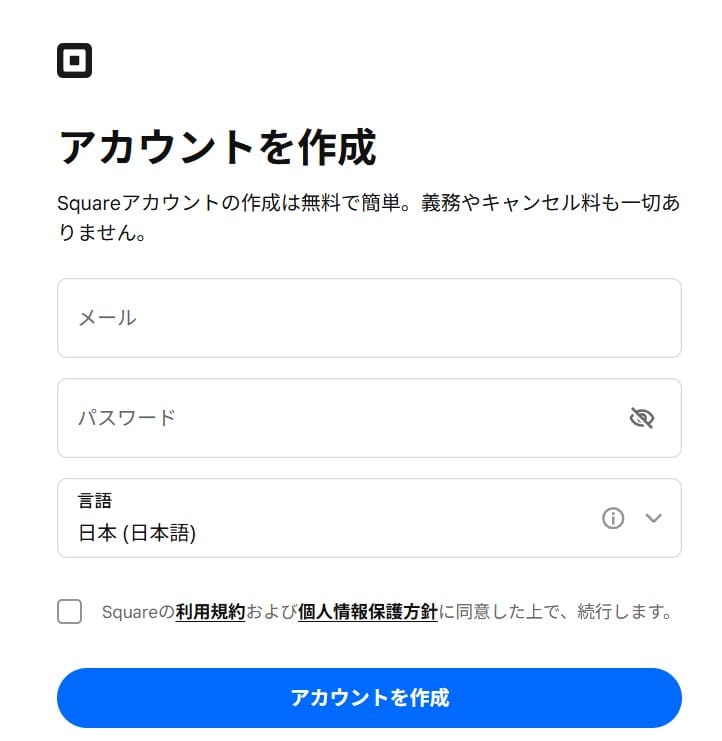
Square公式サイトからアカウント作成
まずは Square公式サイト に行きます。
- メールアドレス(Yahoo!メールなどでもOK!)
- パスワード
- 使用言語
を入力し、利用規約と個人情報保護方針の項目にチェックを入れてアカウントを作成します。
店舗名と業種を選択
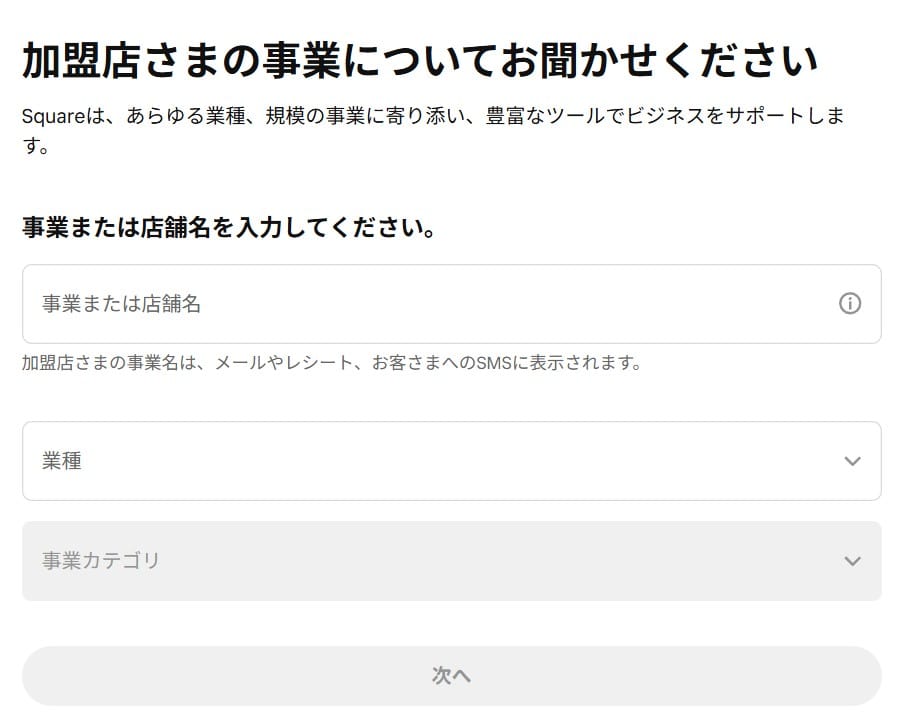
続いて、店舗情報の入力に移ります。
屋号やネットショップなどの店名を入力します。
Webサイトやブログの場合は、サイト名でも大丈夫です。
【業種】と【事業カテゴリ】を選択して【次へ】ボタンを押します。
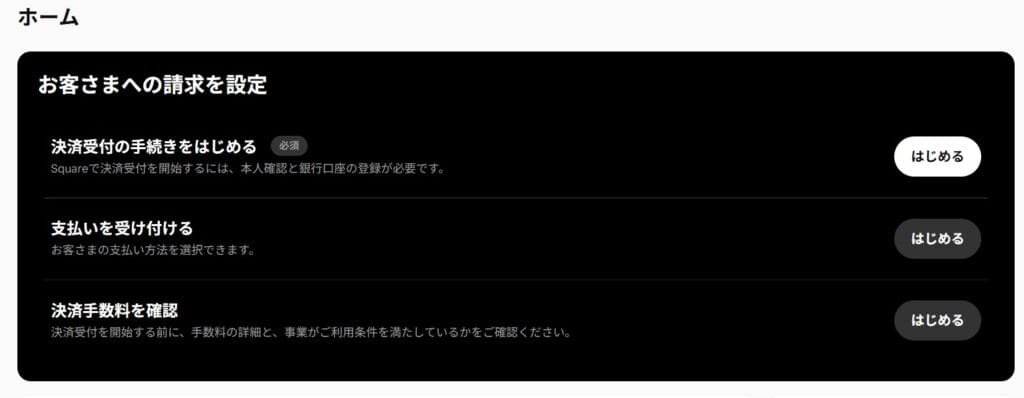
ここまで入力すると、アカウント登録が完了し、ホーム画面に遷移します。
続いて、決済を行うための店舗・個人情報の入力に進みます。
店舗・個人情報を入力する
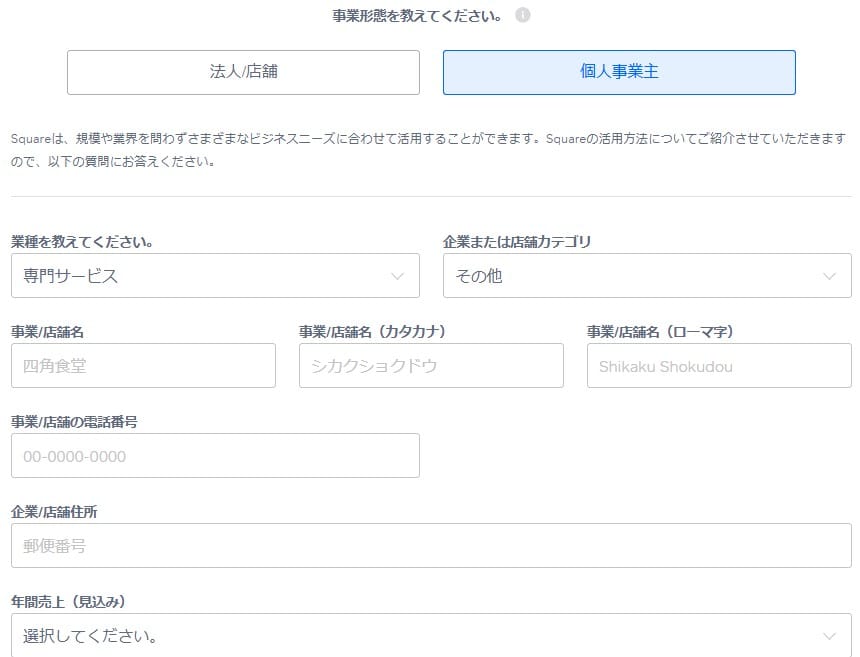
先ほどのステップと一部被るのですが、
- 業種と店舗カテゴリ
- 店舗名
- 店舗連絡先
- 年間の見込み売上(ザックリでOK)
を入力していきます。
さらに、店舗運営者の個人情報も続けて入力していきます。
振込先の銀行口座を指定する
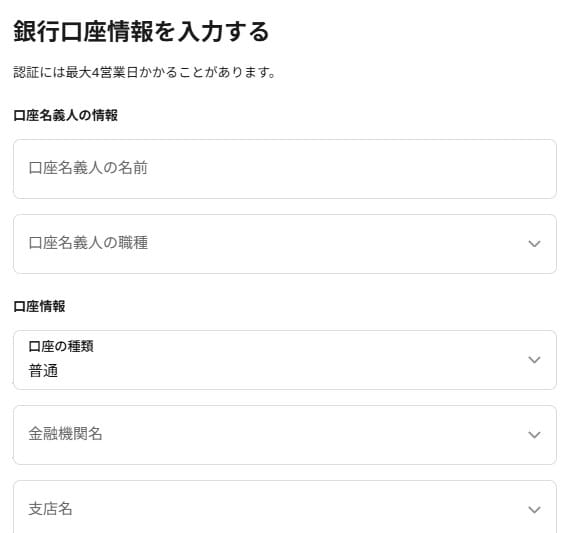
振込先の銀行口座を登録します。
みずほ銀行などの有名どころから、ゆうちょ銀行や地方銀行、農協、信用金庫まで幅広く対応しています。
振込手数料は全てSquareが負担!
みずほ銀行・三井住友銀行なら翌営業日に振り込まれるのも嬉しいポイントです。
| 銀行名 | 振込手数料 | 振込タイミング |
|---|---|---|
| みずほ銀行 三井住友銀行 | 無料 | 翌営業日 |
| その他銀行 | 無料 | 週一回・金曜日 |
スマホから本人確認を行う
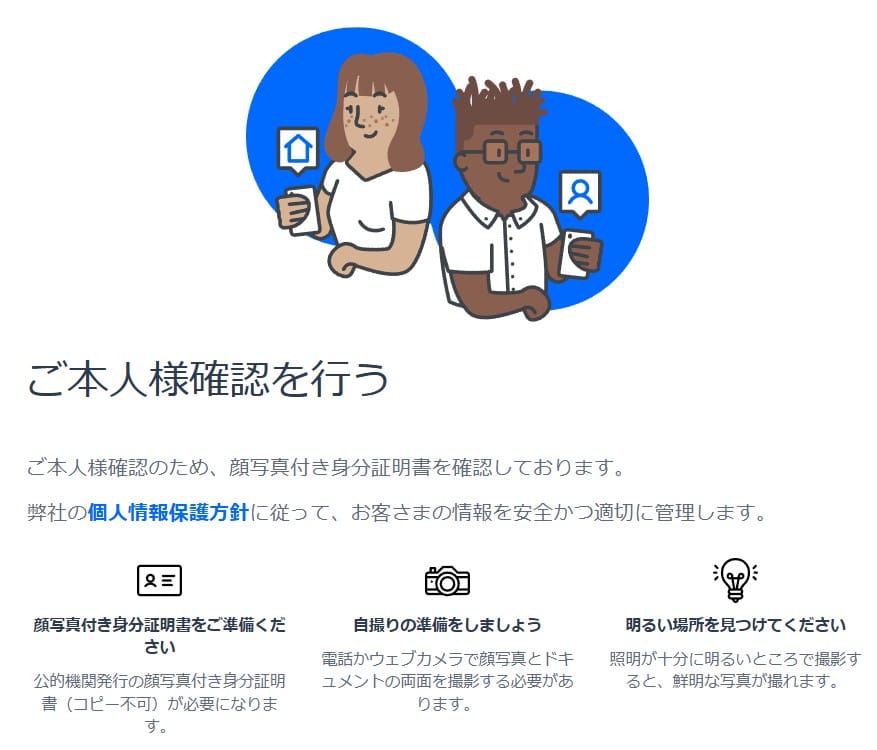
ここまで完了したら、あとは本人確認を行うだけです。
- スマホまたはWebカメラを用意
- QRコードまたはリンクを読み込んで、本人登録ページへ
- 身分証明書の撮影
- 画面の指示に従って、顔を左右に振って本人確認
ここは後からでも登録できるので、「今日化粧してなかった!」という私みたいな人は後回しにしても大丈夫です(笑)
まとめ:手数料の安さを思えば乗り越えられる
正直に言うと、Squareの申込画面は、
- BASE・STORESより分かりにくい
- 導線が独特
- 「次に何をすればいいか」が見えにくい
という、海外発祥企業ならではの分かりにくさがあります。
それでも、
- 月額無料
- 決済手数料が安い(オンライン決済で3.6%)
- 外部カートが使える
というメリットを考えると、ここを乗り越えられる人にはかなり強い選択肢です。
もし、今あるサイトで数品だけ商品を販売したいと悩んでいるなら、手数料の安いSquareを一度試してみるのもアリです🐾
次の記事では、Squareで実際に「決済ボタン(外部カート)」を作って、WordPressに貼る方法を画像たっぷりで解説します。
👉 Squareで「購入ボタン」を作る方法を画像付きで徹底解説
👉 外部カートはどんな機能?おすすめの人