外部カートは、既存サイトにコードを貼るだけで決済機能だけを追加できる仕組み。
ショップを作り込まなくても、最短で販売を始められます。
この記事では、フリープランでも使える外部カート4サービスの対応している決済方法、実際のボタン画像、ボタンクリック後の遷移画面を比較し、「結局どれを選べばいいのか」を分かりやすくまとめます🐾
外部カートが使えるフリープラン4社の決済機能を比較
外部カートとは?ブログや既存サイトに「買うボタン」を置く仕組み
外部カートというのは、今あるホームページやブログに、決済機能(カートボタン)だけをレンタルしてくる仕組みのことです。
- メリット
・サイトの世界観を崩さず、1商品からスマートに販売できる
・本格的にショップを作りこむ手間が省ける
- デメリット
・複数の商品を同時購入してもらう「まとめ買い」には不向き
・カート内での回遊が弱い

コードをコピペするだけで既存サイトをショップ化できます
フリープランでも外部カートが使えるECサービス4選 決済機能を比較
月額ゼロ円で外部カートが使えるECサービスを機能で比較してみたのが下の表です。
| サービス名 | 決済手数料 | カード決済 | 銀行振込 コンビニ払い | PayPay 楽天Pay | Amazon Pay | キャリア決済 | 特徴 |
|---|---|---|---|---|---|---|---|
Square | 3.6% オンライン決済の場合 | Apple Pay・Google Pay対応 送料設定が分かりにくい | |||||
STORES | 5.5%~ | ボタンのみのシンプル設計 | |||||
BASE | 6.6%+40円~ | PayPayのみ | 画像メインでボタン感は弱い | ||||
カラーミーショップ | 6.6%+30円~ | デザインにこだわりたい人向け |
各社の外部カートのボタンデザインの特徴と使用感
ここからは、各サービスの外部カート機能を「実際に使った視点」で紹介します。
外部カートはサービスごとにクセがあり、向いている人がハッキリ分かれるのが面白いところです。
Square:手数料3.6%で最安!デジタル販売に強い
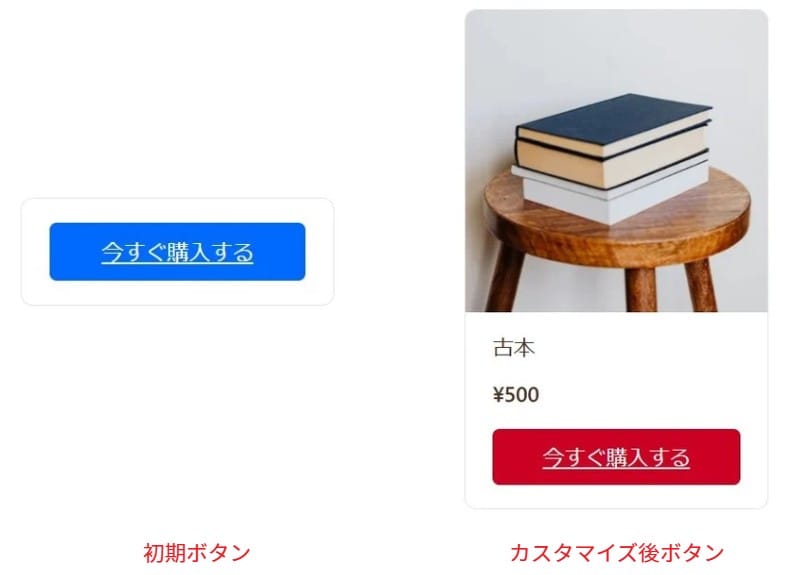
Squareはアメリカ発祥の決済サービスですが、「リンク決済」という機能を使うと、既存サイトに購入ボタンを設置できます。
画像+商品名+価格を表示可能。
他に下記4つの項目をカスタマイズすることで、シンプルで見やすいボタンを作ることができます。
- フォント
- ボタン用テキスト
- 色
- ボタン形状
ボタン用テキストもカスタマイズできるところが高評価!
これは他社では意外とできない機能です。
ボタンを押すと、商品ページは挟まずにそのままカートに直行します。
一方でSquare最大の弱点は、送料設定が弱いことです。
宅配サイズが複数ある場合や、クール便料金などが絡む注文への対応は厳しいです。
👉 Squareのリンク決済で購入ボタンを作る方法
👉 Squareの送料設定は日本の配送事情には合わない
こんな人にオススメ!
- ダウンロードコンテンツやチケットの販売
- 発送が必要な場合でもメール便など一律料金で済む場合
- とにかく手数料を安くしたい
STORES:Amazon Pay対応!ボタンのみのシンプル設計
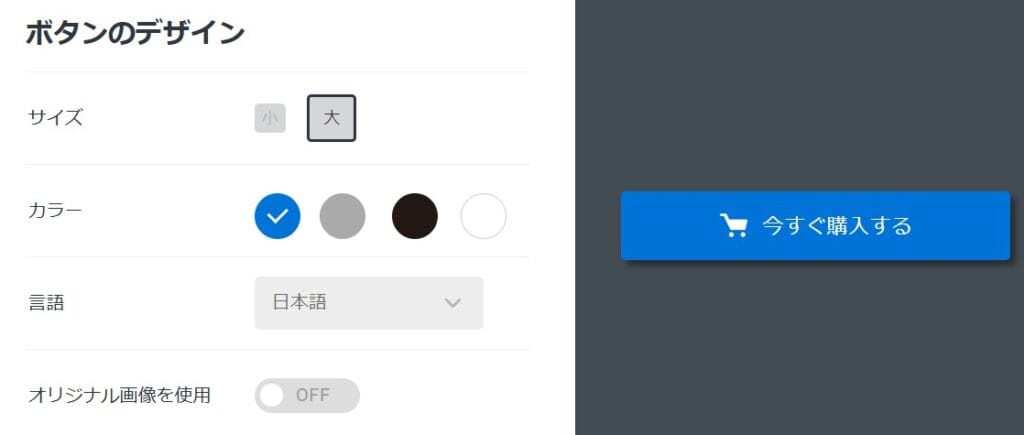
STORESの外部カート機能は「STORES BUTTON」といいます。
特徴はとにかくシンプル!
ボタンのみ!
余計な装飾がなく、購入ボタンだけを置きたい人にはかなり使いやすいです。
デザイン編集も、4択しかありません。
- ボタンサイズ:大・小
- ボタンカラー:4色
- 言語:日本語/英語
- ボタンを画像に置き換えるか?
ボタンを押す → ショップの商品ページに移動 → カートに入れる流れになります。
こんな人にオススメ!
- 商品の魅力や写真は既存ページで説明済み
- 既存サイトからショップに誘導したい
- Amazon Pay・キャリア決済にも対応したい
匿名運営にも対応!手数料5.5%~

BASE:iframe埋め込みで「商品カタログ風」に見せる
BASEには公式の外部ボタン機能というものはありません。
2020年までは、BASEにも「外部リンクに貼る」という機能があったのですが、現在は終了しています。
代わりに、iframeコードに商品リンクを埋め込むことで外部カートボタンの代わりとして運用できます。
👉 「外部リンクに貼る」のタグを作成・利用することはできますか
このコードを利用して呼び出したのがこちら👇
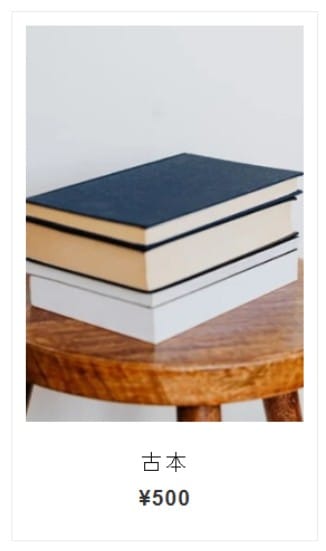
正直言って、ボタンではなく画像リンクです。
このまま貼り付けてもクリックしてもらえないと思うので、自分でボタンやテキストリンクで【購入はこちらから】みたいな誘導をした方が良いでしょう。
ボタンを押す → ショップの商品ページに移動 → カートに入れる流れになります。
こんな人にオススメ!
- 商品の魅力は既存ページで説明済み
- WordPressなど、ボタン設置ができる環境がある人
匿名運営にも対応!機能豊富

カラーミー:「どこでもカラーミー」は自由度と安心感の塊
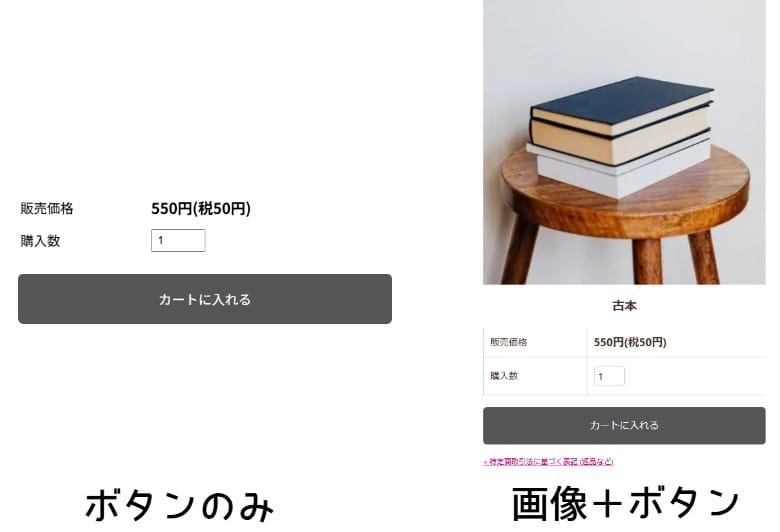
カラーミーショップの外部カート機能は「どこでもカラーミー」といいます。
「無料で使っていいの?」というくらい、カスタマイズ項目が多いです。
商品名、商品画像、商品価格などの基本情報に加えて、以下の項目を設定することができます。
- 商品説明文
- 幅:自動~1150pxまで5段階
- デザイン:40種類以上
- 在庫数
- 問い合わせリンク
- 特商法リンク
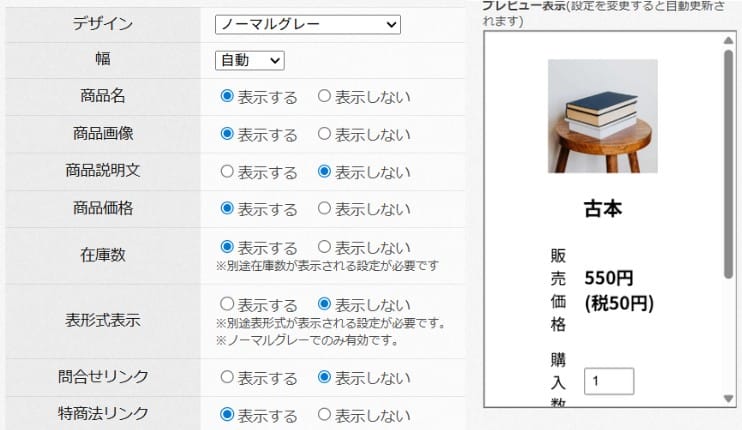
デザインは正直ちょっと古臭いものが多く、結局ベーシックなものが一番使いやすいと思います。
商品画像をドドーンと大きく表示するデザインが多いので、小さく表示したい場合は「幅:自動」を選択して、サイズ指定したカラムなどに入れると良いです。
ボタンを押すと、商品ページは挟まずにそのままカートに直行します。
こんな人にオススメ!
- 特商法や問い合わせリンクなど、安心感を出したい
- 商品をドドーンと大きく載せて目立たせたい
- デザインにこだわりたい
無料プランでも機能豊富!長く使うならココ

自分に合った外部カートの選び方のポイント
外部カートは「全部似てるようで、向いている使い方が違う」ので、迷ったら次の2軸で選ぶと失敗しません。
デザイン&決済方法で決める
手数料の安さで言えば、Squareが3.6%で圧倒的です。
ただ、Squareはアメリカ発祥の決済サービスということもあって、日本の感覚で挑むと苦戦すると思います。
詳しい手順は、【画像付き】Squareの外部カートの作り方を参考にしてください。
「直カート」か「ショップ誘導」かで決める
購入ボタンを押した後の遷移画面も重要です。
- 単品勝負!直カートでOK:カラーミーショップ / Square
ボタンを押すとそのまま決済へ
お客様に悩ます時間を与えずに「今すぐ買う」を促せます
- 他の商品も見てもらいたい: STORES / BASE
ボタンを押すと一度「ショップの商品ページ」へ
ついで買いや、ショップ全体も見てほしい場合に最適
まとめ:あなたのスタイルに合うボタンを選ぼう
今回は、フリープランで使える外部カート4社を比較してきました。
- とにかく手数料を安く、シンプルに売りたい → Square
- Amazon Payなどの決済を充実させ、信頼感を出したい → STORES
- 商品写真を見せて、カタログ風に並べたい → BASE
- 特商法や在庫表示など、丁寧な説明を添えたい → カラーミーショップ
ネットショップは「大きく作る」ことだけが正解ではありません。
まずは1つのボタンから。
あなたの大切な商品を、必要としている誰かへ届ける第一歩を踏み出してみませんか?